
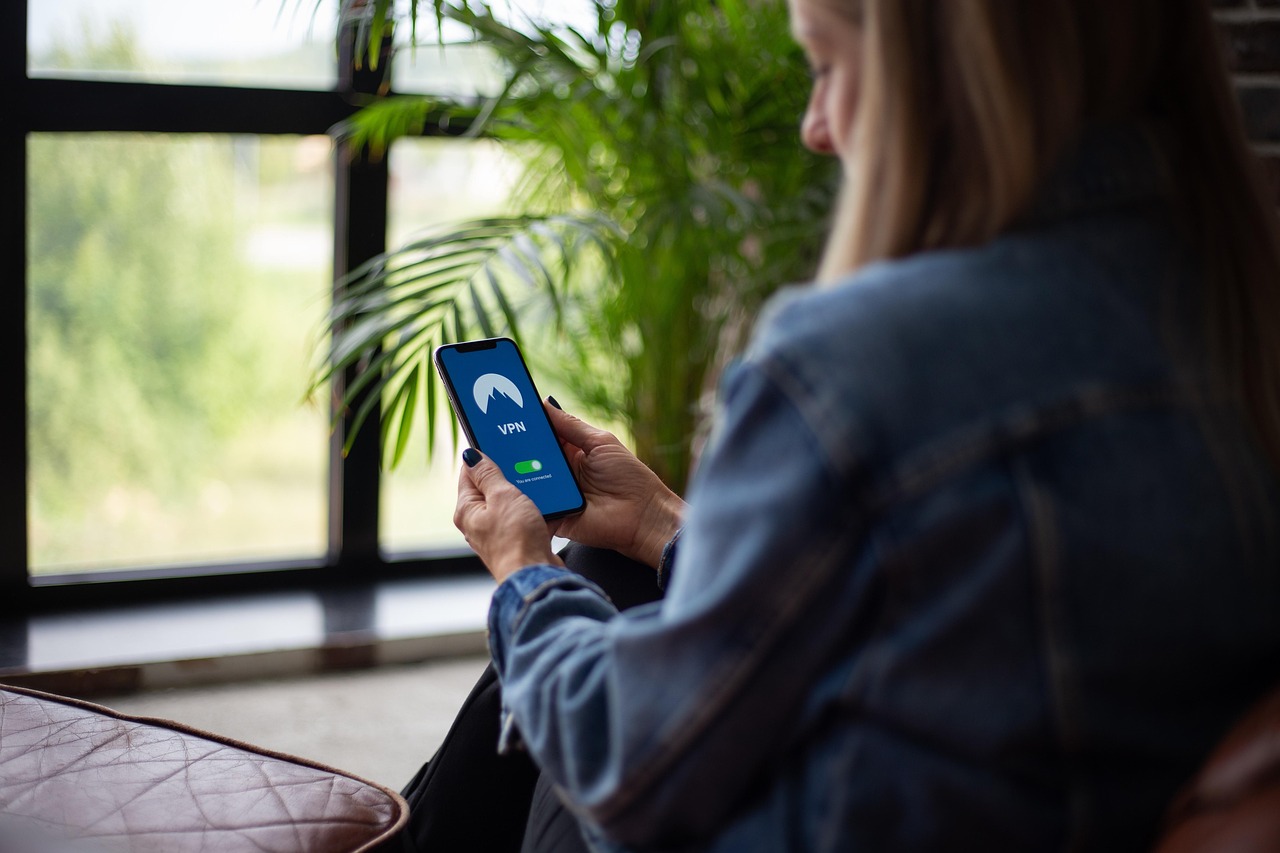

Acest ghid practic iti arata pas cu pas cum sa transformi iPhone-ul in hotspot pentru laptop, tableta sau alte telefoane, in siguranta si cu performanta buna. Vei afla ce setari sunt esentiale, cum sa alegi intre Wi‑Fi, Bluetooth si USB, precum si trucuri pentru autonomie si stabilitate. Am inclus si cifre tehnice actuale, plus recomandari bazate pe standarde si pe bune practici promovate de organisme precum ITU si ANCOM.
Cum fac hotspot de pe iPhone
Hotspotul Personal foloseste conexiunea de date mobile a iPhone-ului si o partajeaza prin Wi‑Fi, Bluetooth sau USB. Pentru activare, intra in Setari, apoi la Date mobile asigura-te ca datele sunt pornite. Mergi la Hotspot personal si activeaza Permiteti altor persoane sa se conecteze. Vei vedea numele retelei si parola; le poti schimba pentru a imbunatati securitatea si pentru a recunoaste mai usor reteaua pe alte dispozitive. Pe laptop sau tableta, cauta reteaua Wi‑Fi cu numele iPhone-ului tau si introdu parola afisata.
Daca preferi USB, conecteaza iPhone-ul prin cablu la computer si, daca ti se cere, apasa Ai incredere pe telefon pentru a autoriza computerul. Pe Mac, conexiunea apare ca interfata de retea; pe Windows, poate fi necesar sa instalezi iTunes pentru drivere. Pentru Bluetooth, imperecheaza iPhone-ul cu dispozitivul, apoi partajeaza conexiunea din setarile de retea ale device-ului gazda. Pentru majoritatea utilizatorilor, Wi‑Fi este cea mai simpla si rapida optiune, iar USB este preferat cand ai nevoie de stabilitate maxima si incarcare simultana.
Wi‑Fi vs Bluetooth vs USB: ce metoda alegi
Alegerea depinde de echilibrul dorit intre viteza, stabilitate, consum de baterie si comoditate. Wi‑Fi ofera in mod tipic cel mai bun raport viteza/usurinta, Bluetooth consuma in general mai putin dar este lent, iar USB asigura stabilitate si poate incarca iPhone-ul simultan. Conform standardelor actuale: IEEE 802.11ax (Wi‑Fi 6/6E) are un maxim teoretic de 9.6 Gbps, Bluetooth LE atinge 2 Mbps nominal, iar USB 2.0 ofera 480 Mbps, respectiv USB 3 pana la 10 Gbps pe modelele iPhone cu porturi compatibile (de ex. seria Pro cu USB 3). In 5G, cerintele ITU IMT‑2020 fixeaza varfuri teoretice de 20 Gbps download si 10 Gbps upload, insa vitezele reale depind de retea si semnal.
Puncte cheie de comparatie:
- Wi‑Fi: cea mai buna viteza perceputa, configurare simpla, compatibilitate larga.
- Bluetooth: consum mai mic, dar viteze limitate si latente mai mari.
- USB: conexiune stabila, latenta redusa, telefonul se poate incarca simultan.
- 5G/4G variabil: performanta depinde de semnal, congestie si banda operatorului.
- Mediu: interferentele in blocuri aglomerate pot reduce viteza pe 2.4 GHz.
Setari de securitate recomandate pentru Hotspot Personal
Fiind vorba de o retea partajata, securitatea este esentiala. Foloseste o parola puternica, evita parolele implicite si ascunde informatii personale din numele dispozitivului (ex.: nu folosi nume + prenume). iOS foloseste mecanisme moderne de securitate pe hotspot; totusi, gestionarea buna a parolelor ramane prima linie de aparare. Agentia UE pentru Securitatea Cibernetica (ENISA) recomanda parole lungi, unice si schimbarea lor periodica atunci cand sunt partajate temporar, ceea ce este aplicabil si hotspotului tau.
Recomandari de securitate practice:
- Foloseste o parola de cel putin 12–16 caractere, cu litere, cifre si simboluri.
- Schimba numele iPhone-ului intr-un alias neutru (ex.: Phone_5G_XX).
- Dezactiveaza hotspotul imediat dupa ce nu mai ai nevoie de el.
- Evita sa partajezi parola prin capturi de ecran sau mesaje nesecurizate.
- Activeaza codul de deblocare si Face ID/Touch ID pentru acces la dispozitiv.
Daca oferi acces invitatilor, ia in calcul sa schimbi parola ulterior. Pentru medii sensibile, limiteaza metoda la USB pentru a reduce aria de atac radio. In spatii publice, fii atent la shoulder surfing si la device-uri necunoscute care solicita conectarea. Chiar daca iOS gestioneaza criptarea, igiena operationala ramane responsabilitatea ta.
Depanare: cele mai comune probleme si rezolvari
Hotspotul poate esua din cauze banale: datele mobile dezactivate, semnal slab, restrictii de operator, economie de energie sau drivere lipsa. Incepe prin a verifica abonamentul (unele planuri pot limita tetheringul) si semnalul (barele de semnal sau indicatorul 4G/5G). Reporneste iPhone-ul si dispozitivul care se conecteaza; aceasta resetare simpla rezolva multe blocaje temporare. Pe Windows, asigura-te ca ai instalat iTunes sau driverele Apple pentru tethering USB. Pe Mac, verifica in Preferinte Sistem interfata iPhone USB.
Lista scurta de pasi de verificare:
- Asigura-te ca Date mobile si Hotspot personal sunt activate in Setari.
- Dezactiveaza/activeaza Modul Avion pentru a reinnoi atasarea la retea.
- Reseteaza setarile de retea daca problemele persista (retine ca pierzi Wi‑Fi salvate).
- Verifica actualizari iOS si update-uri operator (Setari > General > Actualizare).
- Schimba parola si numele hotspotului pentru a evita conflicte de cache Wi‑Fi.
Daca tot nu merge, contacteaza operatorul. ANCOM, autoritatea din Romania pentru comunicatii, recomanda informarea asupra conditiilor de utilizare si a politicilor de fair use, deoarece anumiti operatori pot bloca sau limita tetheringul pe unele planuri. O verificare rapida a contului si a optiunilor active poate economisi mult timp.
Performanta: benzi, standarde si cifre reale
Intelegerea limitelor tehnologice te ajuta sa obtii maximul din hotspot. Pe Wi‑Fi, iPhone-urile moderne opereaza pe 2.4 GHz si 5 GHz; modelele cu Wi‑Fi 6E pot folosi si 6 GHz in anumite regiuni. 2.4 GHz penetreaza mai bine peretii, dar este mai aglomerata si mai lenta; 5 GHz ofera viteze mai mari si latenta mai mica pe distante scurte. IEEE 802.11ac (Wi‑Fi 5) are teoretic pana la ~3.5 Gbps, iar 802.11ax (Wi‑Fi 6/6E) pana la 9.6 Gbps; in practica, te poti astepta la zeci sau sute de Mbps, in functie de telefon, canal si congestie.
Pe celular, specificatiile ITU IMT‑2020 pentru 5G definesc varfuri teoretice de 20 Gbps downlink si 10 Gbps uplink, cu obiectiv de latenta de ordinul 1 ms in scenarii URLLC. In retele comerciale, ratele uzuale pentru hotspot se incadreaza adesea intre ~50 si 300 Mbps pe 5G NSA in zone urbane cu semnal bun, si intre ~10 si 100 Mbps pe 4G LTE, dar conditiile reale pot varia mult. Prin USB 3 pe iPhone-urile compatibile (ex.: seria Pro cu USB 3), poti atinge backhaul suficient pentru a evita bottleneck-ul Wi‑Fi al laptopului, iar USB 2.0 la 480 Mbps ramane adecvat pentru majoritatea planurilor mobile.
Consum de baterie si management termic atunci cand faci hotspot
Hotspotul solicita modemul celular si radio-ul Wi‑Fi, ceea ce creste consumul si incalzirea. Pentru sesiuni lungi, USB tethering este o alegere buna: conexiunea este stabila, iar iPhone-ul se incarca simultan, reducand stresul bateriei. Daca folosesti Wi‑Fi, seteaza o parola si las-o activa doar cat timp ai nevoie. Dezactiveaza aplicatiile care ruleaza in fundal pe iPhone (de exemplu streaming sau backup) pentru a conserva latimea de banda si energia.
Activeaza modul Low Power pentru a limita procesele neesentiale si reduce luminozitatea ecranului. Ai grija la mediul termic: evita sa tii telefonul sub perne sau in lumina directa a soarelui. Daca simti ca devine foarte cald, opreste temporar hotspotul cateva minute. Carcasele foarte groase pot retine caldura; o husa subtire ajuta in utilizare intensa. In final, pastreaza cabluri USB‑C/Lightning de calitate si incarcatoare certificate: o alimentare stabila reduce fluctuatiile de performanta si imbunatateste experienta.
Politici de operator, roaming si responsabilitate
Chiar daca tehnic totul este in regula, politicile de operator pot limita tetheringul. Unele abonamente includ hotspot nelimitat la viteze standard, altele il contorizeaza separat sau impun limite dupa care viteza scade. In roaming, regulile sunt diferite; in Uniunea Europeana se aplica principiul Roam Like At Home cu politici de fair use. ANCOM si BEREC publica periodic clarificari, iar operatorii trebuie sa comunice transparent limitarile. Verifica mereu conditiile planului tau si notificarile primite prin SMS la intrarea in roaming.
Checklist de buna practica in raport cu operatorul:
- Consulta contractul: cauta termeni precum tethering, hotspot, fair use.
- Monitorizeaza consumul in aplicatia operatorului pentru a evita costuri suplimentare.
- In roaming, dezactiveaza actualizarile mari si backup-urile automate.
- Testeaza vitezele in momente diferite ale zilei pentru a evalua congestia.
- Contacteaza suportul daca observi blocaje sau limitari neanuntate.
In 2026, toate iPhone-urile noi comercializate de Apple sunt compatibile cu 5G, iar majoritatea suporta Wi‑Fi 6 sau 6E, ceea ce inseamna ca hardware-ul nu este de obicei factorul limitativ; restrictiile de retea si politica operatorului conteaza mult mai mult. GSMA si ITU subliniaza ca performanta perceputa depinde de spectrul disponibil, densitatea retelei si calitatea implementarii. Informeaza-te si alege planul potrivit nevoilor tale de hotspot.

